
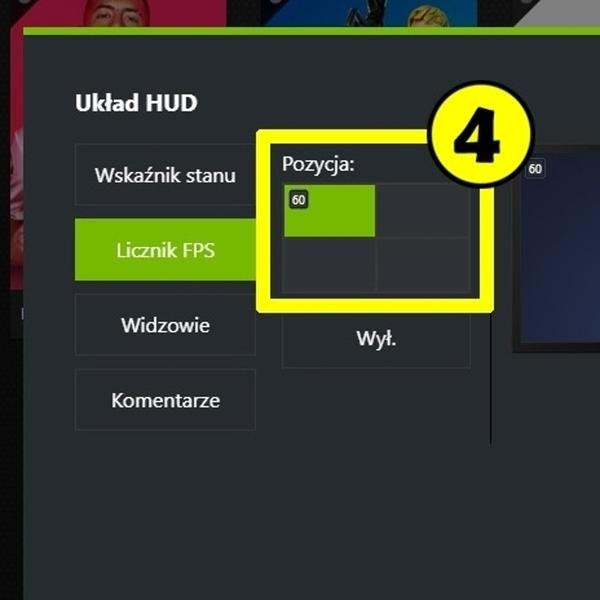
Sprawdzenie liczby klatek na sekundę (FPS) pozwala ocenić płynność działania gier i szybko wykryć problemy z wydajnością komputera. W tym artykule pokażę, jak monitorować FPS za pomocą wbudowanych narzędzi i popularnych programów oraz jak rozpoznać przyczyny nagłych spadków płynności. Podpowiem też, jakie ustawienia i działania pomogą utrzymać stabilną wydajność podczas rozgrywki.
Licznik FPS pokazuje liczbę klatek wyświetlanych na sekundę i pozwala ocenić płynność gry bez wychodzenia do pulpitu. W wielu grach konsolowych wystarcza 30 FPS, natomiast 60 FPS zapewnia płynniejszy obraz. Z kolei 120 lub 144 FPS szczególnie docenią osoby korzystające z monitorów o wysokiej częstotliwości odświeżania.
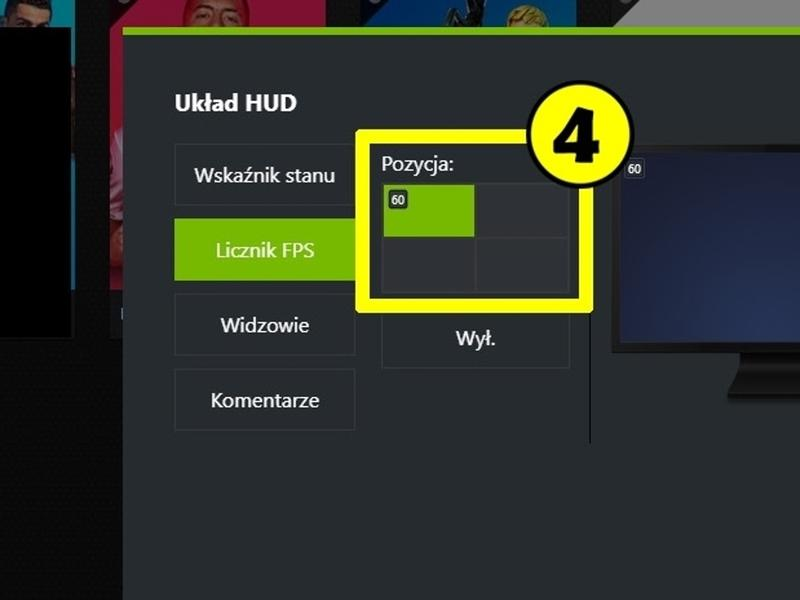
Najłatwiej włączyć licznik w nakładce platformy lub karty graficznej. W Steam otwórz Ustawienia, wybierz „W grze”, a następnie włącz licznik i wskaż jeden z 4 rogów ekranu. W Xbox Game Bar naciśnij Win+G, otwórz widżet „Wydajność” i przypnij go do gry; przy pierwszym użyciu Windows może poprosić o przyznanie mu uprawnień. Jeśli masz kartę NVIDIA, użyj nakładki NVIDIA App, a w przypadku AMD — nakładki AMD Software: Adrenalin Edition.
Więcej danych zapewni MSI Afterburner połączony z RivaTuner Statistics Server. Program wyświetla FPS, obciążenie GPU i CPU, temperatury oraz użycie pamięci. W zakładce „Monitorowanie” zaznacz wybrane odczyty i włącz dla nich wyświetlanie w OSD. Aby nie zasłaniać gry, ogranicz zestaw na przykład do FPS, temperatury karty i jej obciążenia.
Nagłe spadki płynności? Temperatura i stabilność wiele wyjaśniają
Jeśli licznik się nie wyświetla, upewnij się, że nakładka jest włączona, a gra działa w trybie pełnoekranowym lub w oknie bez ramek. Niektóre tytuły blokują zewnętrzne nakładki, dlatego włącz licznik w ustawieniach gry, jeśli jest dostępny, albo wypróbuj inną metodę. Po zmianie ustawień uruchom grę ponownie — czasem dopiero wtedy licznik zaczyna działać.
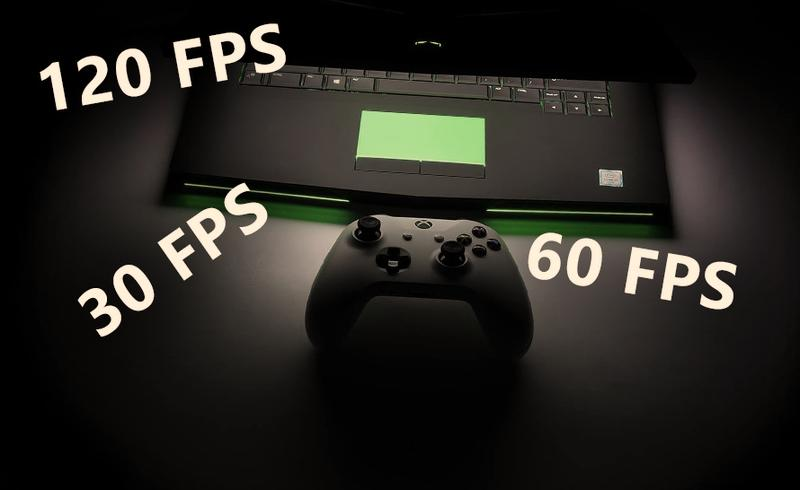
Oceniaj nie tylko wynik, lecz także jego stabilność. Nagły spadek z około 60 do 25–30 FPS może wynikać z chwilowego obciążenia procesora lub karty graficznej, problemów ze sterownikami albo przegrzewania. Temperatury powyżej około 90°C mogą obniżać taktowanie i wydajność, więc przy spadkach sprawdź również odczyty podzespołów.
Liczba FPS nie musi odpowiadać częstotliwości odświeżania monitora. Jeżeli cię to ciekawi, Sprawdź, jak zwiększyć FPS w World of Tanks. Ekran 144 Hz może wyświetlać więcej klatek niż monitor 60 Hz, ale wysoki wynik sam w sobie nie gwarantuje płynnego obrazu. Możesz ograniczyć FPS do wartości dopasowanej do ekranu, na przykład 60, 120 lub 144; ułatwi to ocenę, czy zmiana ustawień graficznych poprawia działanie gry.
Jak zmierzyć FPS i ustalić przyczynę spadków wydajności?
Sprawdź liczbę klatek, działanie podzespołów i typowe przyczyny spadków — od błędnego podłączenia sprzętu po przegrzewanie.
- Włącz licznik FPS i porównuj wyniki w tych samych warunkach. Użyj nakładki programu do monitorowania sprzętu lub licznika w grze. Mierz FPS w tym samym fragmencie rozgrywki i przy identycznych ustawieniach grafiki. Oprócz średniej obserwuj nagłe spadki i przycięcia.
- Upewnij się, że komputer korzysta z właściwych podzespołów. Jeśli masz osobną kartę graficzną, podłącz monitor do jej złącza HDMI lub DisplayPort, nie do płyty głównej. W GPU-Z sprawdź liczbę używanych linii PCIe. Zaniżony odczyt może wynikać z ograniczeń płyty lub procesora, niedociśniętej karty albo risera.
- Sprawdź ustawienia pamięci RAM. W BIOS-ie włącz profil XMP lub EXPO, bo bez niego pamięć może działać z niższą częstotliwością. Umieść moduły w zalecanych przez producenta płyty gniazdach, aby korzystały z trybu dual-channel. Jeśli komputer zawiesza się po włączeniu profilu, zaktualizuj BIOS, a potem spróbuj obniżyć taktowanie RAM.
- Obserwuj temperatury i taktowanie pod obciążeniem. Uruchom grę lub test i monitoruj procesor, kartę graficzną oraz dysk, na przykład w OCCT. Wysoka temperatura może obniżyć taktowanie i FPS, dlatego sprawdzaj też hotspoty — ich przegrzewanie ogranicza wydajność, nawet gdy pozostałe odczyty wyglądają prawidłowo.
- Porównaj wyniki z podobnymi konfiguracjami. Wykonaj test, na przykład w 3DMark, i zestaw rezultat z wynikami podobnych komputerów. Wykresy temperatur i częstotliwości pokażą, czy problem pojawia się pod obciążeniem. Jeśli wynik jest wyraźnie niższy, sprawdź chłodzenie i montaż podzespołów.
- Jeśli problem nie ustępuje, sprawdź dysk i system. Porównaj transfer SSD z danymi producenta, korzystając na przykład z CrystalDiskMark. Niski wynik może oznaczać, że używasz gniazda M.2 o mniejszej przepustowości lub niewłaściwego trybu w BIOS-ie. Jeśli podzespoły działają prawidłowo, rozważ odświeżenie Windows. Opcja „Resetuj ten komputer” usuwa zbędne oprogramowanie, ale wymaga ponownej instalacji używanych programów.
| Kontrola | Wynik prawidłowy | Sygnał problemu |
|---|---|---|
| Slot PCIe karty | Pełna szerokość, np. x16 | x8 lub x4 zamiast x16 |
| Temperatura pod obciążeniem | Bez throttlingu | >90°C lub spadek taktowania |
| Hotspot GPU | Niewielka różnica względem GPU | Różnica około 30°C lub więcej |
| Wynik benchmarku | Podobny do tej samej konfiguracji | Wyraźnie niższy wynik lub FPS |
Jak sprawdzić, czy karta graficzna działa w odpowiednim slocie PCIe
Sprawdź montaż karty, połączenie PCIe i wyniki testów, aby ocenić, czy działa z oczekiwaną wydajnością.
- Wybierz właściwy slot. Gdy płyta ma kilka gniazd PCIe, umieść kartę zwykle w głównym, najczęściej górnym slocie x16, który łączy się bezpośrednio z procesorem. Sprawdź instrukcję płyty, ponieważ pozostałe gniazda mogą oferować mniej linii lub niższą przepustowość.
- Sprawdź osadzenie karty i risera. Wsuń kartę do końca i zamknij zatrzask slotu. Niedociśnięta karta lub riser może zmniejszyć liczbę linii PCIe, na przykład z x8 do x4. Jeśli tak się stanie, wyłącz komputer, wyjmij kartę, oczyść slot i zamontuj ją ponownie.
- Zweryfikuj połączenie monitora. Podłącz kabel HDMI lub DisplayPort do karty graficznej, a nie do płyty głównej. Wyjście zintegrowanej grafiki może działać w niektórych konfiguracjach, ale nie jest optymalnym wyborem i może obniżyć wydajność.
- Odczytaj tryb PCIe w GPU-Z. Program pokaże wersję magistrali i liczbę używanych linii. Porównaj te wartości z możliwościami karty, procesora i płyty — poszczególne podzespoły mogą nie obsługiwać najnowszej wersji PCIe, a niektóre sloty mają mniej linii. Ponieważ odczyt w spoczynku może różnić się od wyniku pod obciążeniem, w razie wątpliwości uruchom test obciążeniowy.
- Sprawdź ograniczenia płyty i procesora. Dodatkowe urządzenia lub drugi slot mogą współdzielić linie PCIe z kartą. Specyfikacja i instrukcja płyty wyjaśnią, jak płyta dzieli linie oraz jakie tryby obsługuje.
- Porównaj wydajność i temperatury. Uruchom test, na przykład w 3DMark, i porównaj wynik z rezultatami podobnych konfiguracji. Temperaturę oraz częstotliwość pracy sprawdzisz w OCCT. Jeśli wynik jest wyraźnie niższy lub karta obniża taktowanie, skontroluj temperatury — przegrzewanie, także w najgorętszym punkcie układu, może ograniczać osiągi.
Jak temperatury podzespołów powodują spadki FPS
Gdy procesor lub karta graficzna się przegrzewają, komputer obniża taktowanie, a czasem także napięcie, by chronić podzespoły. Wtedy wykonują one mniej obliczeń na sekundę, więc gra wyświetla mniej klatek. Spadek może być nagły — na przykład ze 100 do 70 FPS po kilkunastu minutach — albo objawiać się nierówną animacją i krótkimi przycięciami.
Odczyt temperatury nie zawsze pokazuje pełny obraz. Procesor może wskazywać 75°C, choć jego najgorętszy punkt osiąga 95°C. Z kolei w karcie graficznej pamięć lub sekcja zasilania mogą być znacznie cieplejsze niż rdzeń. Na temperaturę wpływają też kurz w radiatorze, wyschnięta pasta, słaby przepływ powietrza i zbyt wolne wentylatory — każdy z tych problemów może podnieść ją o kilka lub kilkanaście stopni. Dlatego podczas gry sprawdzam odczyty pod długim obciążeniem; krótki test na pulpicie niewiele mówi.
Gdy komputer łapie zadyszkę, płynność gry cierpi
Podczas rozgrywki monitoruj temperaturę, taktowanie i użycie CPU oraz GPU, na przykład w OCCT. Jeśli temperatura rośnie, a zegary spadają — z 5,0 do 4,2 GHz w procesorze albo z 2,6 do 2,0 GHz w karcie — prawdopodobnie działa ograniczenie termiczne. Odczyt bliski 90°C zwykle warto skonsultować z zaleceniami producenta, ponieważ bezpieczny próg zależy od modelu. W 3DMarku możesz też porównać wynik i śledzić temperatury oraz częstotliwości w czasie.
Ograniczenie termiczne może dotyczyć także dysku SSD. Po przekroczeniu limitu temperatury dysk spowalnia transfer, przez co lokacje wczytują się dłużej, a przycięcia mogą się nasilić — choć średni FPS zwykle się nie zmienia. Najpierw oczyść filtry i wentylatory, udrożnij przepływ powietrza w obudowie i sprawdź montaż chłodzenia. Jeśli to nie pomoże, rozważ wymianę pasty lub termopadów; przy karcie graficznej zachowaj szczególną ostrożność.
Wskazówka: loguj temperatury i taktowanie przez całą sesję gry — wykres pokaże, czy spadki FPS pojawiają się dopiero po nagrzaniu komputera, co może wskazywać na ograniczenie termiczne.
Jak wykryć wąskie gardła i porównać wydajność komputera z podobnymi konfiguracjami
Wykryj wąskie gardło, uruchamiając grę lub benchmark i monitorując obciążenie, taktowanie oraz temperatury procesora, karty graficznej, RAM-u i dysku. Skoro zahaczyliśmy o ten temat, sprawdź, gdzie kupić karty do gry w najlepszej cenie. Skorzystaj z OCCT, GPU-Z lub CrystalDiskMark, a wyniki 3DMark porównaj z podobnymi konfiguracjami. Jeśli GPU jest niemal w pełni obciążone, a procesor ma zapas, ograniczeniem zwykle jest karta; jeśli dzieje się odwrotnie, sprawdź CPU lub ustawienia gry. Zapisuj odczyty przez kilka minut i powtórz test w tych samych warunkach — pojedynczy pomiar niewiele mówi.
Porównując zestawy, uwzględnij nie tylko procesor i kartę, lecz także płytę główną, szybkość RAM-u, wersję PCIe, rozdzielczość oraz ustawienia grafiki. Sprawdź też, czy monitor podłączono do karty, a nie płyty głównej, i czy karta prawidłowo tkwi w slocie oraz korzysta z właściwej liczby linii PCIe. Dysk NVMe w gnieździe o niższym standardzie może osiągać np. 3500 MB/s zamiast deklarowanych 7000 MB/s. Włącz profil XMP lub EXPO dla RAM-u; dwie kości zwykle zapewniają tryb dual-channel i większą przepustowość.
Gorący punkt ponad 100°C? Sprawdź, co dławi wydajność komputera
Jeśli benchmark wypada wyraźnie gorzej niż w podobnych zestawach, przeanalizuj temperatury i częstotliwości. Procesor, karta lub SSD mogą obniżać taktowanie przez przegrzewanie. Gorący punkt może przekroczyć 100°C, choć inne czujniki pokazują około 70°C; odczyt powyżej 90°C pod obciążeniem to sygnał, by sprawdzić chłodzenie, przepływ powietrza i radiator. W moim komputerze źle osadzona karta korzystała tylko z 4 zamiast 8 linii PCIe, co zauważalnie obniżało wydajność.
Najpierw zamknij zbędne aplikacje, powtórz test i zaktualizuj system oraz sterowniki. Jeśli wyniki nadal odbiegają od normy, sprawdź BIOS, ustawienia pamięci i prędkość łącza PCIe; transfer wolnego SSD porównaj z danymi producenta. Dopiero po wykluczeniu błędnej konfiguracji rozważ wymianę podzespołu — problem może wynikać z ustawień lub ograniczenia, które usuniesz bez zakupów.
Wskazówka: porównuj wyniki benchmarku przy tej samej rozdzielczości i ustawieniach — nawet mocniejszy komputer może uzyskać niższy wynik, jeśli test działa w innych warunkach.
Źródła:
- https://ithardware.pl/poradniki/jak_sprawdzic_czy_podzespoly_pc_pracuja_z_pelna_wydajnoscia-52504.html