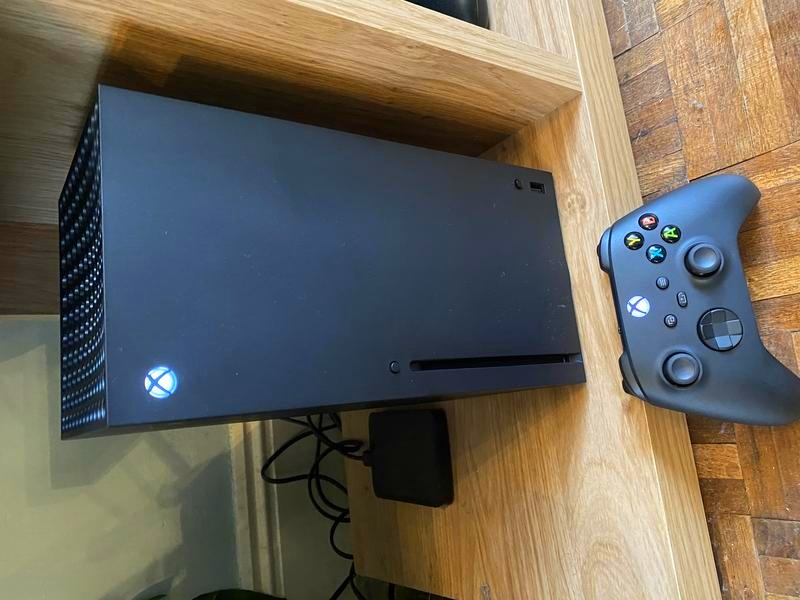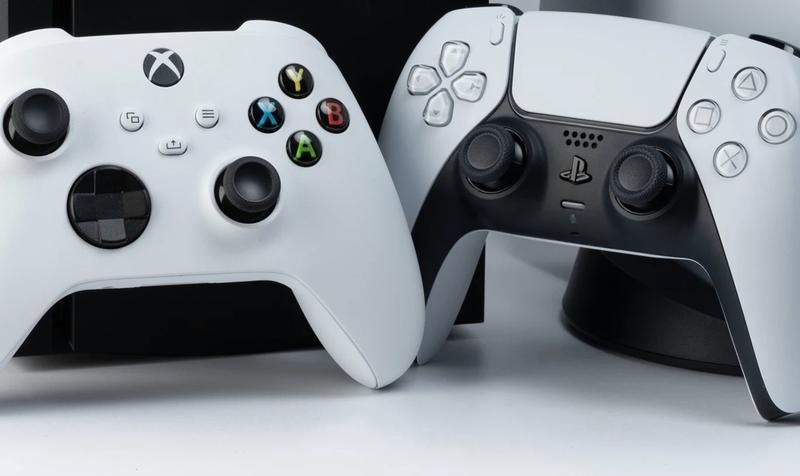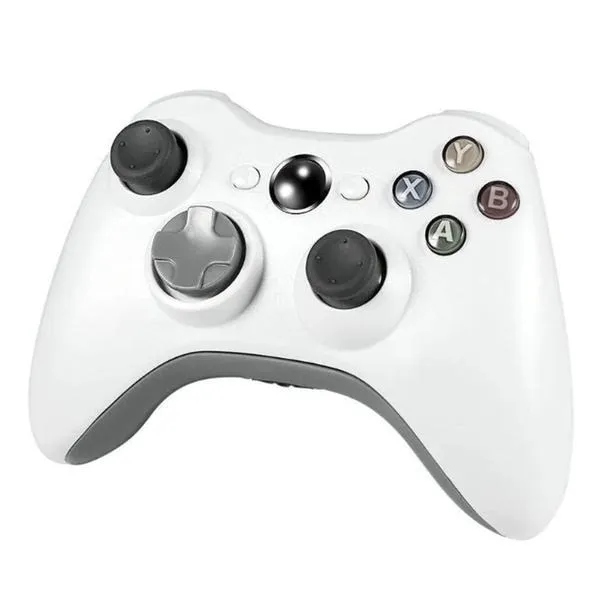
Granie na PC z kontrolerem Xbox 360 znacząco zwiększa komfort zabawy. Osobiście zawsze preferowałem pady nad klawiaturę i mysz, szczególnie w grach akcji oraz wyścigowych. Czasami jednak podłączenie kontrolera do komputera, zwłaszcza w przypadku starszych modeli, może sprawiać trudności. Jak już dotykamy tego tematu, sprawdź, jak szybko podłączyć pada od Xbox do komputera. W związku z tym postanowiłem stworzyć ten przewodnik, który krok po kroku opisze, jak to zrobić.
- Przewodowe połączenie kontrolera Xbox 360 polega na użyciu kabla USB (micro-USB) do podłączenia go do komputera.
- System Windows automatycznie instaluje niezbędne sterowniki po podłączeniu kontrolera.
- W przypadku problemów z wykrywaniem pada, warto spróbować zmienić port USB lub zaktualizować system.
- Do połączenia bezprzewodowego potrzebny jest adapter Xbox Wireless Adapter, który umożliwia konfigurację kontrolera z komputerem.
- W przypadku problemów z parowaniem bezprzewodowego upewnij się, że kontroler jest aktywowany i adapter jest poprawnie podłączony.
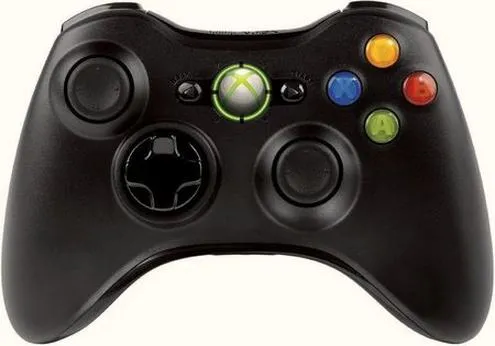
- Kontroler Xbox 360 zapewnia wygodną ergonomię i wspiera wiele popularnych gier na PC.
- Przewodowe połączenie oferuje większą precyzję i stabilność, natomiast bezprzewodowe zapewnia większą swobodę ruchu.
Na początek potrzebujesz odpowiedniego kabla USB, najczęściej mikro USB. Podłącz jeden koniec do pada, a drugi do portu USB w komputerze. Możesz użyć portu USB 2.0 lub 3.0, obydwa działają bez zarzutu. System Windows automatycznie wykryje kontroler i zainstaluje potrzebne sterowniki, co czyni cały proces szybkim i prostym.
Po podłączeniu kontrolera zobaczysz powiadomienie na ekranie informujące o zakończeniu instalacji sterowników. Od tego momentu pad powinien działać w większości gier obsługujących takie urządzenia. Zanim przystąpisz do gry, sprawdź, czy dana produkcja wspiera kontrolery Xbox, co zdecydowanie ułatwi rozgrywkę i poprawi doznania.
Odkryj idealny kabel do swobody ruchu w grach
Nie każdy kabel będzie pasował do Twojego pada. Warto zwrócić uwagę na długość kabla mikro USB, ponieważ przy stołach gamingowych czy większych przestrzeniach idealne będą kable o długości 2 metrów lub więcej, co zapewni większą swobodę ruchu. Jeśli masz wolny port z przodu komputera, skorzystaj z niego, aby lepiej uporządkować kabel. Zapasowy kabel również może być przydatny, zwłaszcza dla zapalonych graczy, ponieważ zużycie materiału to norma.
Jeżeli napotkasz problem z wykrywaniem pada, spróbuj podłączyć go do innego portu USB lub uruchom komputer ponownie. Czasami starsza wersja oprogramowania może sprawić, że Windows nie zainstaluje wszystkiego poprawnie. Upewnij się, że wszystkie aktualizacje są zainstalowane, dzięki czemu kontroler z pewnością zadziała.
Słyszałem, że niektórzy gracze preferują połączenie bezprzewodowe, jednak z doświadczenia wiem, że kabel to zawsze bardziej niezawodny wybór. Jeśli jednak wolisz grać z większej odległości od monitora, inwestycja w adapter bezprzewodowy zdecydowanie się opłaci, zapewniając Ci większą swobodę podczas zabawy!
Jak szybko podłączyć pada Xbox 360 do komputera?
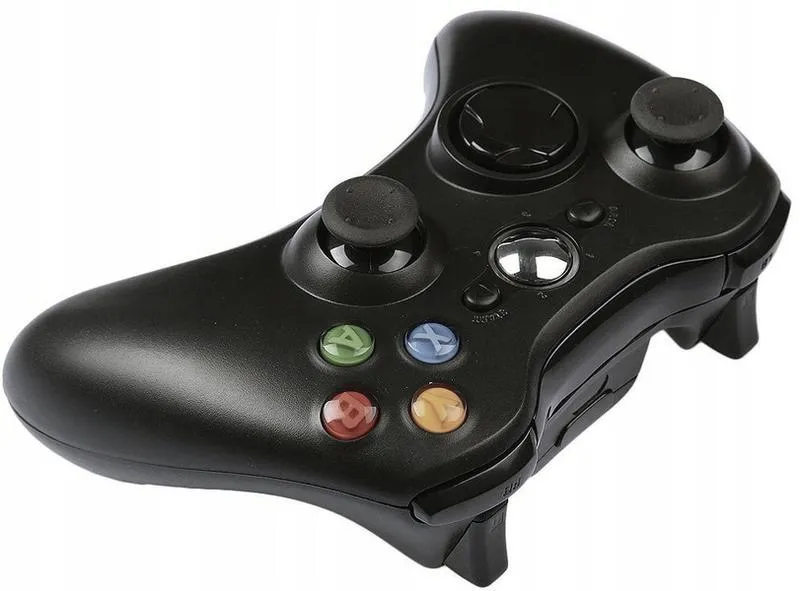
Aby szybko podłączyć pada Xbox 360 do komputera, wykonaj kluczowe kroki opisane poniżej. Wskazówki dotyczą zarówno trybu przewodowego, jak i bezprzewodowego, co pozwoli Ci jak najszybciej rozpocząć grę.
- Podłączenie przewodowe: Weź kabel USB (micro-USB). Podłącz jeden koniec do pada, a drugi do portu USB w komputerze. System Windows automatycznie zainstaluje odpowiednie sterowniki.
- Testowanie działania: Po zainstalowaniu sterowników naciśnij przycisk Xbox na kontrolerze. Jeśli kontrolka świeci na stałe, połączenie jest prawidłowe, a pad gotowy do użycia.
- Zakup adaptera bezprzewodowego: Jeżeli preferujesz tryb bezprzewodowy, kup Xbox Wireless Adapter. Umożliwi on połączenie pada z komputerem.
- Podłączenie urządzenia: Po podłączeniu adaptera do portu USB upewnij się, że kontroler jest naładowany. Włącz go, naciskając przycisk Xbox.
- Łączenie poprzez przycisk sync: Naciśnij przycisk łączenia na adapterze, a następnie na kontrolerze. Kontrolki na obu urządzeniach powinny migać, a później świecić na stałe, co oznacza nawiązanie połączenia.
Jak sparować bezprzewodowy kontroler Xbox 360 z komputerem?
Chcesz połączyć bezprzewodowy kontroler Xbox z komputerem, aby komfortowo grać? To prosta sprawa! W przypadku pada Xbox 360 pamiętaj, że jego bezprzewodowe połączenie wymaga specjalnego adaptera, znanego jako bezprzewodowy odbiornik Xbox. Bez tego urządzenia nie uda Ci się zrealizować swojego celu, ponieważ pady Xbox 360 nie korzystają ze standardowego Bluetooth. Na szczęście, podłączenie przebiega łatwo i szybko.
Rozpocznij od podłączenia odbiornika do komputera. Włóż go do wolnego portu USB, najlepiej 2.0, ponieważ starsze kontrolery wykorzystują tę technologię. Sprawdź inny wpis, w którym też była o tym mowa. Po podłączeniu odbiornika upewnij się, że kontrolka się zapala; to oznacza, że urządzenie działa prawidłowo. Teraz przejdź do instalacji sterowników. Jeśli masz płytkę dołączoną do odbiornika, włóż ją do napędu. W przeciwnym razie, pobierz odpowiednie oprogramowanie z Internetu.
Zanurz się w komfortowej rozgrywce dzięki bezprzewodowemu połączeniu z Twoim kontrolerem do gier
Po zainstalowaniu odbiornika przyszedł czas na aktywację kontrolera. Włącz pad, naciskając centralny przycisk Przewodnika. Następnie naciśnij przycisk łączenia na odbiorniku, który zazwyczaj jest małym okrągłym przyciskiem. Na kontrolerze znajdziesz przycisk łączenia u góry. Gdy obie kontrolki zaczną migać, oznacza to, że urządzenia próbują się połączyć. Gdy jedna z kontrolek na kontrolerze zacznie świecić, sparowanie się powiodło i możesz cieszyć się grą!
Kontroler Xbox 360 to synonim wygody i ergonomii. Po sparowaniu możesz grać w wiele tytułów obsługujących pady, co daje ci przewagę nad przeciwnikami i zapewnia komfort rozgrywki. Możesz odprężyć się na kanapie, nie ograniczając się do biurka, a sama gra stanie się nie tylko bardziej komfortowa, ale również intensywna. To doskonały sposób na wykorzystanie kontrolera Xbox 360 na komputerze, więc nie zwlekaj i spróbuj już dzisiaj!
Korzyści z używania pada Xbox na komputerze - przewodowo czy bezprzewodowo?
Używanie pada Xbox na komputerze znacznie poprawia doznania gamingowe. Podłączenie kontrolera odbywa się szybko i bezproblemowo. Można je zrealizować na dwa sposoby: przewodowo lub bezprzewodowo. W przypadku podłączenia przewodowego łączymy kontroler za pomocą kabla USB do jednego z portów w komputerze, a system Windows automatycznie instaluje odpowiednie sterowniki. Z kolei przy połączeniu bezprzewodowym potrzebujemy adaptera lub wbudowanego modułu Bluetooth w komputerze.
Ogromny komfort użytkowania pada Xbox łączy się z jego ergonomicznym kształtem. Ta cecha sprawia, że długie sesje grania nie męczą, a intuicyjne sterowanie wpływa na lepsze wyniki w grach. Co więcej, kontrolery Xbox są wspierane przez wiele popularnych tytułów, takich jak FIFA, Mortal Kombat 11 czy Sekiro: Shadows Die Twice. Dlatego łatwo przejść z konsoli na PC i cieszyć się ulubionymi grami, bez potrzeby nauki skomplikowanych kombinacji na klawiaturze.
Zdominuj wirtualne pole bitwy: przewodowy vs bezprzewodowy pad Xbox dla maksymalnej precyzji i swobody
Różnice między połączeniem przewodowym a bezprzewodowym bezpośrednio wpływają na wrażenia z gry. Pad przewodowy sprawdza się w sytuacjach wymagających maksymalnej precyzji, takich jak strzelanki, gdzie nawet najmniejsze opóźnienie może zadecydować o wyniku. Wielu graczy docenia, że nie muszą martwić się o poziom naładowania baterii, co jest problemem bezprzewodowych padów. Przewodowe połączenie zapewnia stałą i stabilną komunikację z komputerem, co przekłada się na beztroską zabawę. Jak już poruszamy ten temat, sprawdź, jak łatwo połączyć kontroler PS3 z komputerem PC.
Z drugiej strony, bezprzewodowy pad zapewnia swobodę ruchów, co przydaje się, gdy chcemy grać z większej odległości od ekranu. Na przykład, grając na telewizorze, możemy usiąść na kanapie i cieszyć się rozgrywką. Osobiście dostrzegam mocne strony obu rozwiązań, a wybór często zależy od konkretnej gry i preferencji gracza. Dlatego każdy, kto myśli o podłączeniu pada Xbox do komputera, powinien dobrze przemyśleć, które rozwiązanie najlepiej odpowiada jego potrzebom, aby maksymalnie wykorzystać potencjał sprzętu gamingowego.
Ciekawostką jest, że niektóre modele padów Xbox mają możliwość programowania przycisków, co pozwala dostosować sterowanie do własnych potrzeb i stylu gry, co może być szczególnie przydatne w grach wymagających szybkich reakcji.
Jakie problemy mogą wystąpić podczas podłączania pada Xbox 360 do PC?
Podczas podłączania pada Xbox 360 do komputera możesz napotkać różne problemy. Poniżej przedstawiamy najczęstsze trudności wraz z sugerowanymi rozwiązaniami.
- Brak wykrycia kontrolera: Czasami komputer nie rozpoznaje podłączonego pada. Warto podłączyć kontroler do innego portu USB. Dodatkowo upewnij się, że system Windows jest zaktualizowany do najnowszej wersji, ponieważ aktualizacje często zawierają poprawki sterowników.
- Problemy z aktualizacją sterowników: Choć Windows instaluje sterowniki automatycznie, mogą one być nieaktualne. W takiej sytuacji odwiedź stronę Microsoftu, aby pobrać najnowsze sterowniki dla swojego kontrolera Xbox 360, jeżeli problemy z połączeniem się powtarzają.
- Brak zasięgu w przypadku padów bezprzewodowych: Pady bezprzewodowe wymagają odpowiedniego adaptera do działania. Upewnij się, że adapter jest podłączony do zasilanego portu USB. Sprawdź również, czy kontroler jest aktywowany i połączony, zwracając uwagę na diodę kontrolera.
- Problemy z parowaniem Bluetooth: Starsze modele kontrolerów Xbox 360 mogą nie obsługiwać łączności Bluetooth. Upewnij się, że komputer ma wbudowany moduł Bluetooth oraz że kontroler obsługuje tę technologię. W przypadku problemów możesz potrzebować adaptera Bluetooth lub odbiornika Xbox Wireless Adapter.
- Opóźnienia podczas gry: Przy połączeniach bezprzewodowych mogą wystąpić problemy z opóźnieniami sygnału. Jeśli doświadczasz lagów, spróbuj połączyć kontroler za pomocą kabla USB, aby uzyskać bardziej stabilne połączenie.
Źródła:
- https://www.komputerswiat.pl/komputery-i-laptopy/akcesoria/jak-podlaczyc-pad-xbox-360-do-komputera/q8es1ne
- https://www.morele.net/wiadomosc/jak-podlaczyc-pada-xbox-do-pc/23658/