Wyłączenie Fast Boot w systemie Windows stanowi krok, który niesie ze sobą szereg korzyści. Osobiście zauważyłem, że mimo wielu zalet związanych z szybkim uruchamianiem komputera, Fast Boot potrafi czasem wprowadzać zamieszanie w działaniu systemu. W moim przypadku, uruchamiając system, napotykałem problemy z aktualizacjami, co skutkowało wydłużonym czasem oczekiwania na zakończenie instalacji. Dlatego postanowiłem wyłączyć tę funkcję, co natychmiast przełożyło się na poprawę stabilności systemu.

Nie tylko problemy z aktualizacjami, ale także trudności w rozpoznawaniu niektórych komponentów sprzętowych, takich jak zewnętrzne dyski twarde czy urządzenia peryferyjne, można skutecznie wyeliminować. Przy wielu próbach podłączenia nowego sprzętu Windows nie zawsze poprawnie go wykrywał. Natomiast po wyłączeniu tej opcji, proces rozpoznawania stał się znacznie bardziej niezawodny, co pozwoliło mi skupić się na pracy bez irytacji związanych z niekompatybilnością. W szczególności osoby, które regularnie zmieniają sprzęt lub testują nowe urządzenia, na pewno docenią taką decyzję, ponieważ przynosi ona wiele ułatwień.
Stabilność systemu na wyciągnięcie ręki dzięki prostemu gestowi
Kolejną korzyścią płynącą z decyzji o wyłączeniu Fast Boot jest ułatwienie diagnostyki samego systemu. W moim przypadku zdiagnozowanie problemów, które wcześniej okazywały się trudne do uchwycenia, stało się zdecydowanie prostsze. Gdy komputer zawieszał się lub występowały błędy na poziomie systemu operacyjnego, łatwiej było zlokalizować źródło problemu. Nie sposób także pominąć większej kontroli nad procesem uruchamiania – możliwość przeprowadzenia pełnego bootowania pozwalała mi dostrzegać ewentualne błędy jeszcze przed załadowaniem głównych komponentów systemu. Jak już jesteśmy w temacie to odkryj skuteczne metody na uruchamianie starych gier na Windows 10. Każdy użytkownik, który dba o swojego PC-ta, z pewnością doceni te udogodnienia.
Jak dezaktywować Fast Boot w BIOS i Windows: szczegółowy przewodnik
W tym poradniku przedstawiamy szczegółowe kroki, które pomogą Ci wyłączyć funkcję Fast Boot zarówno w BIOS-ie, jak i w systemie Windows. Niekiedy Fast Boot powoduje problemy z uruchamianiem komputera oraz z dostępem do systemu. Z tego powodu, warto dezaktywować tę funkcję w niektórych przypadkach. Postępuj według poniższych instrukcji, aby odzyskać pełną kontrolę nad swoim systemem.
- Wejście do BIOS-u
- Uruchom ponownie komputer.
- Podczas startu naciśnij odpowiedni klawisz, aby przejść do BIOS-u, zazwyczaj jest to klawisz Del, F2 lub Esc, w zależności od producenta płyty głównej.
- Sprawdź, czy znajdujesz się w głównym menu BIOS-u.
- Znajdź opcję Fast Boot
- Skorzystaj z klawiszy strzałek, aby przejść do sekcji Boot lub Advanced.
- Szukaj opcji nazwanej Fast Boot lub Quick Boot.
- Dezaktywacja Fast Boot
- Wybierz wcześniej odnalezioną opcję Fast Boot.
- Zmodyfikuj ustawienie na Disabled lub Off.
- Zapisz dokonane zmiany, naciskając klawisz F10, a następnie potwierdź wybór.
- Wyłączenie Fast Startup w Windows
- W systemie Windows otwórz Panel sterowania i wybierz Opcje zasilania.
- Kliknij na Wybierz działanie przycisków zasilania.
- Kliknij Zmień ustawienia, które są obecnie niedostępne.
- Odznacz opcję włącz szybkie uruchamianie (zalecane).
- Zapisz zmiany, klikając Zapisz zmiany na dole okna.
| Krok | Opis | Jak wyłączyć Fast Boot w BIOS | Jak wyłączyć Fast Boot w Windows | Problemy z rozruchem | Alternatywne metody na poprawę wydajności |
|---|---|---|---|---|---|
| 1 | Uruchom komputer i wejdź do BIOS | Wciśnij klawisz Del lub F2 przy uruchamianiu | Wejdź w ustawienia zasilania | Sprawdzanie błędów systemu | Wykorzystanie dysku SSD |
| 2 | Przejdź do zakładki Boot | Wybierz zakładkę Boot w BIOS | Wybierz „Wybierz działanie przycisku zasilania” | Wyłączanie programów startowych | Optymalizacja ustawień BIOS |
| 3 | Znaż zawsze „Fast Boot” | Znajdź opcję „Fast Boot” i ustaw na „Disabled” | Ustawienia „Włącz szybkie uruchamianie” na „Wyłączone” | Diagnostyka pamięci RAM | Użycie narzędzi do oczyszczania systemu |
| 4 | Zapisz i wyjdź z BIOS | Zapisz zmiany i uruchom ponownie komputer | Wybierz „Zamknij” w menu Start | Przywracanie systemu | Defragmentacja dysku |
| 5 | Sprawdź stabilność systemu | Monitoruj czas uruchamiania | Sprawdź domyślne ustawienia zasilania | Aktualizacje sterowników | Testowanie wydajności systemu |
| 6 | Pr dno, jeśli występują problemy | Reset CMOS, jeśli komputer nie uruchamia się | Utwórz punkty przywracania | Usuwanie niepotrzebnych aplikacji | Ustawienia zasilania |
Krok po kroku: jak zablokować Fast Boot w BIOS-ie
Blokowanie funkcji Fast Boot w BIOS-ie stanowi jeden z prostszych kroków, które podejmiemy, aby przyspieszyć uruchamianie systemu Windows oraz zwiększyć wydajność naszego komputera. A jak już tu jesteś, odkryj, jak uruchomić klasyczne gry na nowoczesnym komputerze. Aby rozpocząć, uruchom komputer i wciśnij odpowiedni klawisz, którym najczęściej jest klawisz „Delete” lub „F2”, co pozwoli ci wejść do BIOS-u. Pamiętaj jednak, że różne płyty główne mogą wymagać innych klawiszy, dlatego jeśli masz wątpliwości, zajrzyj do instrukcji obsługi. Gdy interfejs BIOS-u załadował się, przejdź do sekcji związanej z ustawieniami EFI lub Boot.
Gdy już odnajdziesz odpowiednią sekcję, skoncentruj się na poszukiwaniu opcji „Fast Boot” lub „Quick Boot”. Zazwyczaj umiejscowiona jest w zakładce Boot lub Main. Przed dokonaniem jakichkolwiek modyfikacji gorąco zachęcam do zanotowania aktualnych ustawień – jeśli coś pójdzie nie tak, łatwiej będzie przywrócić pierwotne parametry. Kiedy odnajdziesz funkcję Fast Boot, wystarczy ją wyłączyć. Nie zapomnij, aby upewnić się, że wprowadzone zmiany zostały zapisane, wybierając opcję „Save & Exit” – to kluczowy krok dla zastosowania nowych ustawień. Jeśli cię to interesuje to więcej przeczytasz w tym poście.
Po dokonaniu tej istotnej modyfikacji komputer uruchomi się nieco inaczej, co będzie polegać na dłuższym obciążaniu procesora oraz innych komponentów, jednak w zamian zyskasz większą elastyczność w rozpoznawaniu urządzeń. To może okazać się niezwykle istotne dla osób, które często zmieniają hardware lub podłączają nowe urządzenia. Jeśli po wprowadzeniu tych zmian zauważysz jakiekolwiek problemy, pamiętaj, że zawsze możesz wrócić do wcześniejszych ustawień BIOS-u, które były stabilne dla twojego systemu.
Problemy z rozruchem a Fast Boot: co musisz wiedzieć

Problemy z rozruchem systemu Windows często powodują frustrację, szczególnie gdy chcesz szybko rozpocząć pracę. Wielu z nas nie dysponuje czasem na czekanie na załadowanie wszystkich niezbędnych programów przez komputer. W takich sytuacjach warto wiedzieć, że jednym z rozwiązań, które znacząco poprawia czas uruchamiania, jest funkcja Fast Boot. Aktywując tę opcję w BIOSie, znacznie przyspieszysz wczytywanie systemu, co pozwoli skrócić czas potrzebny na sprawdzenie sprzętu po startowym uruchomieniu.
Jak to działa? Gdy włączysz funkcję Fast Boot, procesor omija część testów POST (Power-On Self-Test), co pozwala na błyskawiczne załadowanie systemu. W praktyce oznacza to, że czas uruchamiania może skrócić się nawet o 30–50%, co przynosi realne korzyści w codziennym użytkowaniu. Oczywiście, korzystanie z Fast Boot pociąga za sobą pewne zasady. Na przykład, jeśli zamierzasz zmieniać konfigurację sprzętową, przyjdzie Ci tymczasowo dezaktywować tę opcję, aby system miał możliwość rozpoznania nowych komponentów.
Jak drobne zmiany w BIOS mogą zaoszczędzić cenne sekundy przy uruchamianiu komputera
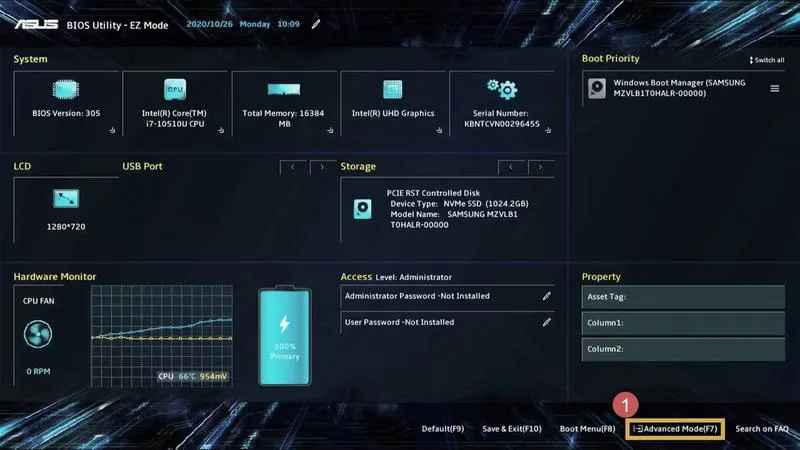
Poza włączeniem funkcji Fast Boot warto rozważyć również dezaktywację nieużywanych urządzeń w BIOS. A skoro już tu trafiłeś, zobacz, jak włączyć secure boot w UEFI i uniknąć problemów przy starcie. Decydując, które komponenty mają aktywować się podczas rozruchu, można znacząco poprawić czas uruchamiania. Na przykład, jeśli nie korzystasz z portów USB, ich wyłączenie przyniesie korzyści. Takie niewielkie zmiany mogą zaoszczędzić kilka dodatkowych sekund, a w niektórych przypadkach nawet zredukować czas uruchamiania o 10 sekund. Nie zapominaj także o regularnym sprawdzaniu stanu systemu oraz jego aktualizacjach, które również wpływają na wydajność i stabilność.
Podsumowując, przyspieszanie rozruchu komputera nie jest tylko techniką dla zapalonych geeków. Dzięki prostym krokom, takim jak włączenie Fast Boot i dezaktywacja zbędnych urządzeń, będziesz mógł w pełni wykorzystać możliwości swojego sprzętu, oszczędzając cenny czas. Pamiętaj o cyklicznym dbaniu o swój system i aktualizacjach, a Twój komputer będzie działał szybciej i sprawniej, gdy będzie to najbardziej potrzebne.
Ciekawostka: Funkcja Fast Boot, choć przyspiesza uruchamianie komputera, może czasami uniemożliwić dostęp do BIOS-u podczas rozruchu. W przypadku potrzeby modyfikacji ustawień, warto na chwilę ją dezaktywować, aby móc skorzystać z opcji konfiguracji sprzętu.
Alternatywne metody na poprawę wydajności systemu bez Fast Boot
W artykule omówiono kilka praktycznych metod, które pozwalają poprawić wydajność systemu Windows bez konieczności korzystania z funkcji Fast Boot. Każda z tych metod została szczegółowo opisana, aby ułatwić użytkownikom skuteczną optymalizację ich komputerów.
- Wyłączenie programów startowych: Wiele aplikacji uruchamia się automatycznie wraz z systemem, co może znacząco spowolnić czas jego ładowania. Aby poprawić ten proces, otwórz Menedżera zadań (użyj skrótu Ctrl + Shift + Esc) i przejdź do zakładki "Uruchamianie". Wyłącz programy, które nie są niezbędne do codziennej pracy, co pozwoli na szybsze ładowanie systemu.
- Optymalizacja ustawień BIOS: Zmiana niektórych ustawień w BIOS może pozytywnie wpłynąć na wydajność systemu. Po pierwsze, warto włączyć opcję Fast Boot (jeśli jest dostępna), a także zminimalizować czas poświęcony na testowanie sprzętu. Dodatkowo, wyłączenie zbędnych urządzeń, takich jak porty USB, również może przyspieszyć uruchamianie. Pamiętaj jednak, aby testować wpływ każdej zmiany na stabilność systemu.
- Inwestycja w dysk SSD: Wymiana tradycyjnego dysku twardego (HDD) na dysk SSD (Solid State Drive) to jeden z najskuteczniejszych sposobów poprawy wydajności całego systemu. Dyski SSD oferują znacznie szybsze czasy dostępu i ładowania, co przekłada się na błyskawiczne uruchamianie systemu oraz aplikacji. Inwestycja w dysk SSD zdecydowanie poprawia ogólne doświadczenie korzystania z komputera i znacząco zwiększa efektywność pracy.
- Czyszczenie systemu: Regularne oczyszczanie systemu z niepotrzebnych plików, takich jak pliki tymczasowe, cache oraz zbędne aplikacje, może wyraźnie poprawić wydajność. Narzędzia takie jak CCleaner lub wbudowane Oczyszczanie dysku ułatwiają zarządzanie przestrzenią dyskową i przyspieszają uruchamianie systemu.
- Aktualizacja systemu i sterowników: Regularne aktualizowanie zarówno systemu operacyjnego, jak i sterowników jest kluczowym aspektem utrzymania wydajności. Aktualizacje często wprowadzają poprawki, które mogą zwiększyć stabilność oraz wydajność całego systemu, co wpływa na czas jego uruchamiania. Dodatkowo, warto na bieżąco sprawdzać dostępność aktualizacji w sekcji "Aktualizacja i zabezpieczenia" w ustawieniach Windows.
Najczęściej zadawane pytania (FAQ)
Jakie korzyści niesie wyłączenie Fast Boot w systemie Windows?Wyłączenie Fast Boot w systemie Windows poprawia stabilność systemu oraz ułatwia diagnostykę problemów, a także zwiększa niezawodność rozpoznawania sprzętu.
Jak wejść do BIOS-u, aby wyłączyć Fast Boot?Aby wejść do BIOS-u, uruchom komputer i naciśnij klawisz Del, F2 lub Esc, w zależności od producenta płyty głównej.
Jak dezaktywować Fast Boot w BIOS-ie?W BIOS-ie przejdź do sekcji Boot lub Advanced, znajdź opcję Fast Boot i zmień jej ustawienie na Disabled lub Off, a następnie zapisz zmiany.
Jak wyłączyć funkcję szybkiego uruchamiania w Windows?W systemie Windows otwórz Panel sterowania, wybierz Opcje zasilania, a następnie kliknij na Wybierz działanie przycisków zasilania. Odznacz opcję włącz szybkie uruchamianie, a następnie zapisz zmiany.
Co zrobić, gdy Fast Boot powoduje problemy z rozruchem?W przypadku problemów z rozruchem, zaleca się dezaktywację Fast Boot w BIOS-ie, co pozwoli systemowi na dokładniejsze rozpoznanie komponentów sprzętowych i ułatwi diagnostykę błędów.