Wybór między rozdzielczością 1440p a 1080p może znacząco wpłynąć na jakość obrazu, komfort użytkowania i wymagania sprzętowe. W tym artykule wyjaśnię, czym różnią się oba standardy, jakie mają zalety i ograniczenia oraz w jakich sytuacjach sprawdzi się każdy z nich. Podpowiem też, jak wybrać rozdzielczość najlepiej dopasowaną do Twojego monitora, komputera i potrzeb.
Rozdzielczość 1080p, czyli Full HD, obejmuje zwykle 1920 × 1080 pikseli. To 2 073 600 punktów, czyli około 2,07 miliona na klatkę.
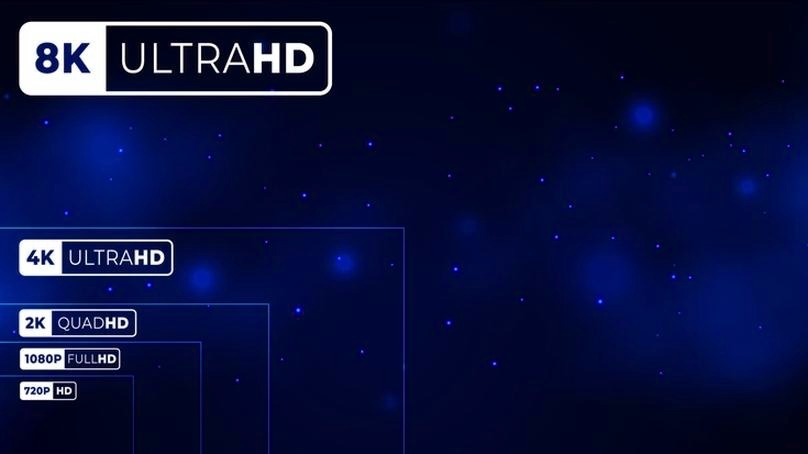
Standardowe 1440p, zwane też QHD lub 2K, ma najczęściej 2560 × 1440 pikseli — 3 686 400 punktów, czyli około 3,69 miliona. W porównaniu z 1080p zyskujesz 1 612 800 pikseli, a więc około 78% więcej, nie dwa razy tyle.
O 78% więcej pikseli oznacza ostrzejszy tekst i wyraźniejsze detale
1440p zwiększa szerokość i wysokość obrazu o 33,3% względem 1080p. Ponieważ oba przyrosty się mnożą, łączna liczba pikseli rośnie o około 78%. Dlatego przy tej samej przekątnej ekranu drobny tekst i szczegóły mogą wyglądać ostrzej.
Wyższa rozdzielczość może poprawić czytelność tekstu i widoczność detali. Efekt zależy jednak także od wielkości ekranu oraz odległości, z jakiej na niego patrzysz.
Różnicę najłatwiej dostrzec w drobnym tekście i szczegółowych obrazach. Warto jednak pamiętać, że „1440p” może oznaczać różne formaty: na ekranie panoramicznym 16:9 zwykle odpowiada rozdzielczości 2560 × 1440, ale przy innych proporcjach liczba pikseli może być inna. Jak już jesteśmy w temacie to poznaj zalety rozdzielczości QHD w grach.
| Parametr | 1080p | 1440p (2K) |
|---|---|---|
| Rozdzielczość | 1920 × 1080 | 2560 × 1440 |
| Liczba pikseli | 2,07 mln | 3,69 mln (+78%) |
| Gęstość przy 27″ | 82 PPI | 109 PPI |
| Obciążenie GPU | 1× | ok. 1,78× |
| FPS przy tej samej karcie | 100% | ok. 56%* |
| Pamięć VRAM — orientacyjnie | 6–8 GB | 8–12 GB |
| Najlepsze zastosowanie | Budżetowe granie, starszy sprzęt | Praca, tekst, gry z mocnym GPU |
Jak rozdzielczość wpływa na ostrość obrazu i czytelność tekstu?
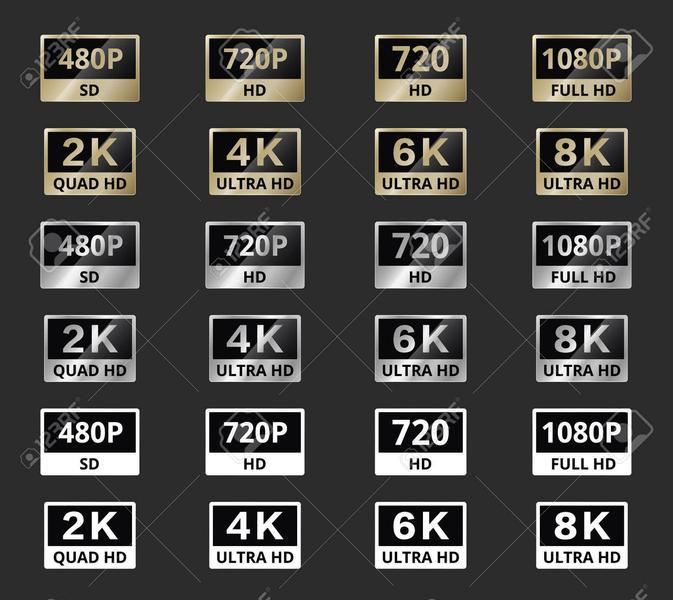
Rozdzielczość określa liczbę pikseli obrazu: Full HD to 1920 × 1080, czyli około 2,07 mln pikseli, a 4K UHD — 3840 × 2160, czyli około 8,29 mln. Dzięki większej liczbie pikseli ekran pokazuje drobniejsze szczegóły, takie jak cienkie linie, faktura materiału czy małe elementy zdjęcia. Różnicę najlepiej widać przy odpowiednim rozmiarze ekranu i typowej odległości oglądania.
Na ostrość wpływa także zagęszczenie pikseli, mierzone w PPI. 24-calowy monitor Full HD ma około 92 PPI, natomiast 27-calowy ekran 4K — około 163 PPI. Im wyższa wartość, tym trudniej dostrzec pojedyncze piksele, a krawędzie liter wyglądają gładsze. Zauważyłem, że drobny tekst na ekranie o większym zagęszczeniu pikseli czyta się przyjemniej podczas dłuższej pracy.
4K bez zmęczenia oczu: skalowanie 150% ułatwia czytanie
Wyższa rozdzielczość może poprawić czytelność liter, ale równie ważne jest skalowanie interfejsu. Na 27-calowym monitorze 4K skala 150% powiększa elementy, a tekst nadal korzysta z dużej liczby pikseli. Przy ustawieniu 100% czcionki i ikony mogą być bardzo małe, choć obraz pozostaje ostry. Dlatego dobierz skalowanie do przekątnej ekranu, wzroku i odległości od monitora.
Przy wyborze ustawień monitora warto wziąć pod uwagę następujące czynniki:
- rozdzielczość ekranu i jakość wyświetlanego źródła;
- przekątną monitora oraz zagęszczenie pikseli;
- skalowanie interfejsu, kontrast i wygładzanie tekstu;
- wzrok użytkownika i typową odległość od ekranu.
Wybierając monitor, zwróć uwagę nie tylko na rozdzielczość, ale także na wielkość ekranu i komfort czytania. Odpowiednie skalowanie pozwala połączyć wyraźny obraz z wygodną pracą.
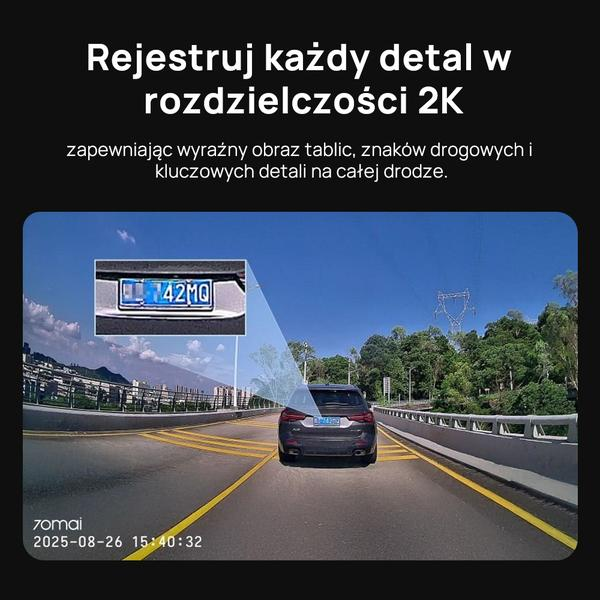
Wyższa rozdzielczość nie poprawi jakości słabego źródła: zdjęcie 1280 × 720 wyświetlone na ekranie 4K nie zyska brakujących szczegółów, ponieważ urządzenie uzupełni obraz przez skalowanie. Na czytelność tekstu wpływają też kontrast, krój czcionki i ustawienia wygładzania krawędzi. Ostry i czytelny obraz zapewnia połączenie odpowiedniej rozdzielczości, rozmiaru ekranu oraz wygodnego skalowania.
Wskazówka: przy tej samej przekątnej monitor 1440p ma około 78% więcej pikseli niż 1080p, więc tekst i drobne detale mogą wyglądać wyraźniej — bez tak mocnego skalowania jak na ekranie 4K.
Jakie wymagania sprzętowe ma granie w 1440p w porównaniu z 1080p?
Oto kluczowe różnice sprzętowe między graniem w 1440p a 1080p:
- Karta graficzna: W 1440p GPU renderuje około 78% więcej pikseli niż w 1080p, dlatego potrzebuje większej mocy i najczęściej decyduje o płynności gry.
- Pamięć VRAM: W nowszych grach i przy wysokiej jakości tekstur warto mieć co najmniej 8 GB VRAM. Większy zapas może ograniczyć spadki płynności.
- Procesor: Jego znaczenie zależy od gry i liczby klatek. Przy wysokim FPS w 1080p CPU może ograniczać wydajność, natomiast w 1440p częściej obciążona jest karta graficzna.
- Pamięć RAM: 16 GB wystarczy do większości gier, a 32 GB zapewni większy komfort w wymagających tytułach i przy wielu aplikacjach działających w tle.
- Monitor: Do 1440p wybierz ekran o rozdzielczości 2560 × 1440. Sprawdź też częstotliwość odświeżania, ponieważ jej pełne wykorzystanie wymaga sprzętu zdolnego utrzymać wysoką liczbę klatek.
Którą rozdzielczość wybrać do pracy, gier i codziennego użytku?
Dobierz rozdzielczość do przekątnej monitora, odległości od ekranu i głównych zastosowań. Jak już dotykamy tego tematu to sprawdź, jak łatwo zmienić rozdzielczość gry na Steam. Full HD (1920 × 1080) dobrze sprawdza się na ekranach 22–24 cale i mniej obciąża kartę graficzną. Przy 27 calach obraz może być jednak mniej ostry, zwłaszcza gdy siedzisz blisko.
Do pracy z tekstem, arkuszami i wieloma oknami wybierz QHD (2560 × 1440). Na 27-calowym monitorze zapewnia ostrzejszy obraz i więcej miejsca niż Full HD, a zarazem stawia mniejsze wymagania sprzętowi niż 4K. Jeśli chcesz poczytać więcej, poznaj działanie śledzenia promieni w grach. Z kolei 4K (3840 × 2160) sprawdzi się przy edycji zdjęć, montażu wideo i pracy z detalami, szczególnie na ekranach 27–32 cale. Żeby tekst nie był zbyt mały, ustaw skalowanie interfejsu, na przykład 125–150%.
W grach wyższa rozdzielczość oznacza więcej pracy dla karty graficznej, a więc może obniżyć liczbę klatek na sekundę. QHD ma około 78% więcej pikseli niż Full HD, zaś 4K — cztery razy więcej. Jeśli zależy Ci na płynności w grach sieciowych, rozważ monitor Full HD lub QHD z odświeżaniem 144–240 Hz. Do gier przygodowych i dużego ekranu lepiej pasuje 4K przy 60–144 Hz. QHD to rozsądny kompromis między szczegółowością a płynnością.
Wyraźniejszy obraz bez nadmiernego obciążania komputera
Do przeglądania internetu, oglądania filmów i korzystania z komunikatorów wystarczy Full HD na mniejszym monitorze. Na ekranie 27-calowym QHD zapewni więcej przestrzeni. W laptopach liczy się także przekątna: rozdzielczości 1920 × 1200 lub 2560 × 1600 dają ostry obraz na ekranach 13–14 cali, ale zwykle wymagają skalowania interfejsu. Sprawdź więc, czy Twoje aplikacje dobrze działają przy takich ustawieniach.
Przed zakupem sprawdź możliwości komputera i złącza monitora. Gry w 4K wymagają mocnej karty graficznej, a wysokie odświeżanie — odpowiedniego DisplayPortu lub HDMI obsługującego wybraną częstotliwość. Jeśli chcesz ograniczyć wydatki i uniknąć wymiany sprzętu, wybierz Full HD. Do pracy i rozrywki postaw na QHD, a 4K — gdy zależy Ci na maksymalnej szczegółowości i komputer bez problemu ją obsłuży.
Wskazówka: przed zakupem sprawdź, jak monitor wypada przy swojej typowej odległości od ekranu — większa rozdzielczość daje najwięcej korzyści wtedy, gdy siedzisz na tyle blisko, by dostrzec dodatkowe detale.